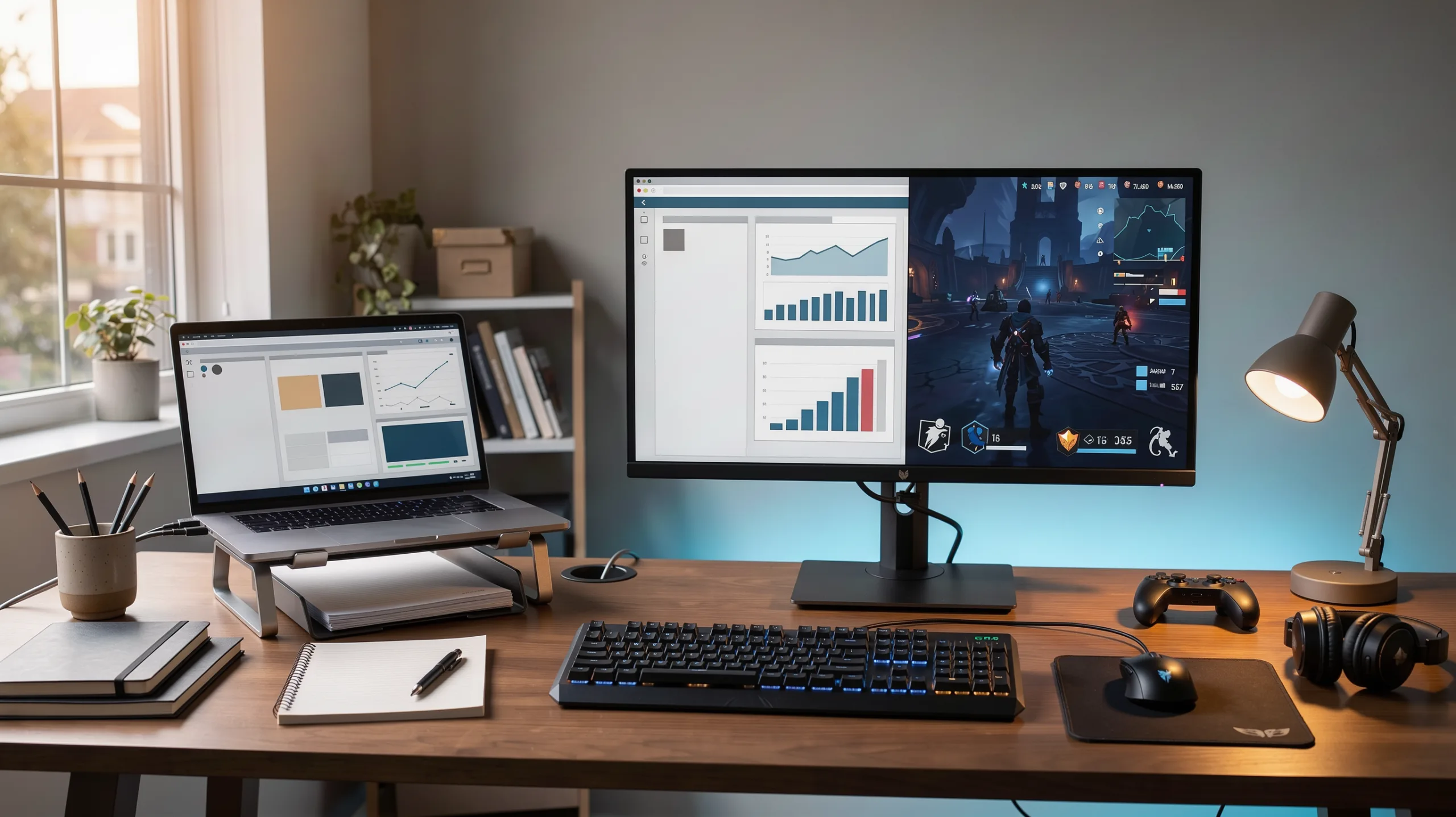
Vous travaillez de chez vous sur des tableurs et des visioconférences la journée, puis vous lancez un jeu compétitif le soir sur le même bureau. J’ai passé plusieurs semaines à comparer les dalles, les connectiques et les réglages pour comprendre quel moniteur tient vraiment les deux rythmes sans doubler le budget. Voici comment choisir en fonction de votre usage principal, de votre espace et de votre carte graphique.
À retenir
- Hiérarchisez votre usage principal à 60 % du temps avant de comparer les références.
- Préférez l’IPS RGB stripe pour des textes nets sans franges sous Windows ClearType.
- Visez 27 pouces QHD 144 Hz avec 109 PPI pour l’équilibre confort et GPU.
- Exigez USB-C DisplayPort Alt Mode avec 65 W minimum, 90 W pour station puissante.
- Choisissez un KVM avec bouton dédié pour basculer en dix secondes sans menus.
- Réglez 144 Hz, GtG sous 4 ms et overdrive modéré sans overshoot sur les textes.
- Imposez un pied de 100 à 150 mm, une fixation VESA 100 x 100 mm et les labels TÜV Flicker-Free et Low Blue Light Hardware.
- Méfiez-vous de DisplayHDR 400 sans local dimming et des USB-C 15 W qui déchargent.
- Ciblez 300 à 450 euros en QHD, 500 à 800 euros avec dock 90 W, plus de 900 euros en Mini-LED ou OLED.
- Achetez pendant le Black Friday, les soldes ou les French Days avec trois ans de garantie et un échange rapide.
Un seul poste pour travailler le jour et jouer le soir
J’ai installé mon portable professionnel et ma tour personnelle côte à côte pendant trois semaines pour trancher. J’ai apprécié de ne garder qu’un seul grand écran au centre plutôt que deux moniteurs qui mangent le plan de travail. Cette logique hybride répond à une attente simple : désencombrer et dépenser une seule fois, puis passer du bureau au jeu en un bouton.
Le salarié à domicile qui manque de place
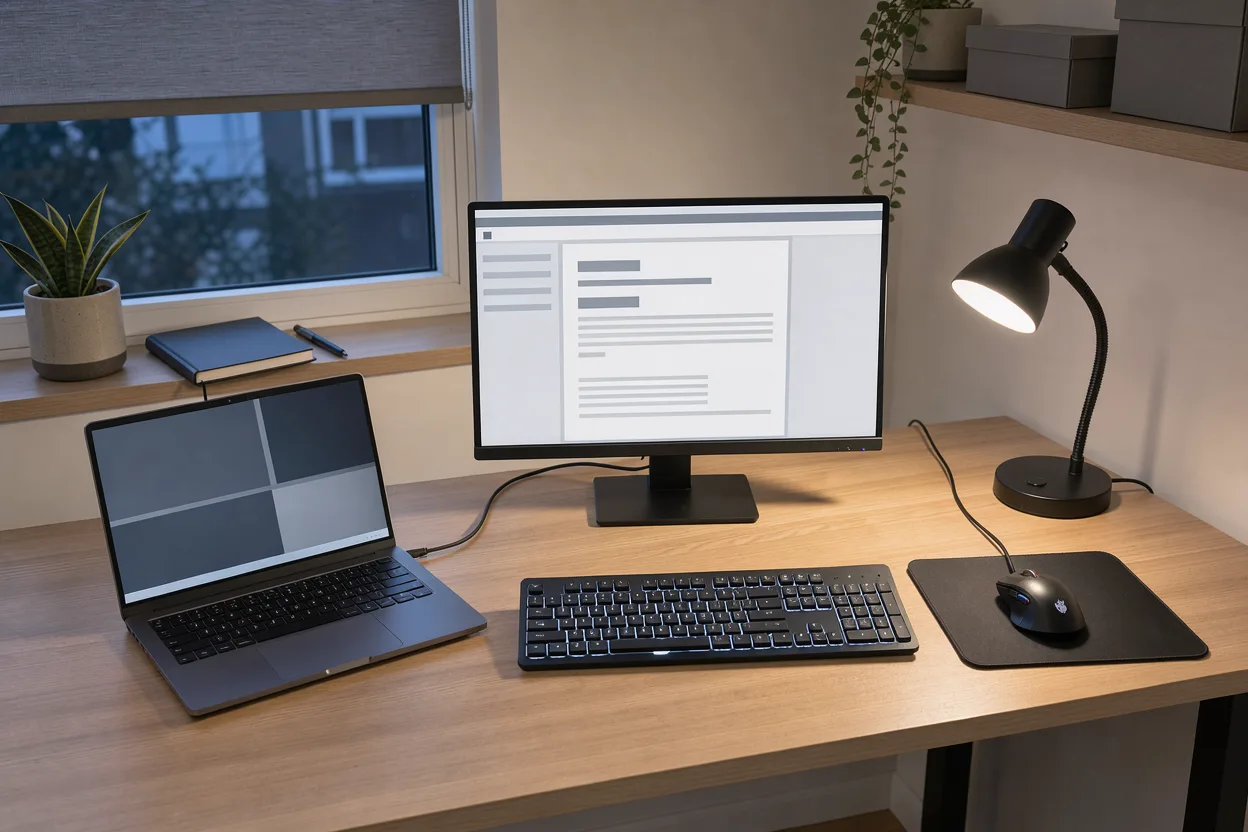
Votre bureau fait souvent moins d’un mètre vingt de large dans un salon ou une chambre. Vous gardez le portable d’entreprise ouvert en appoint et vous voulez un écran central net pour huit heures de documents. J’ai mesuré qu’un 27 pouces tient sur 61 cm de large avec son pied d’origine. Vous gagnez ainsi de la place pour le clavier, la souris et un casque. Quand j’ai comparé les gammes actuelles d’écran PC, j’ai constaté que les modèles 27 pouces QHD restent les plus rationnels pour les petits plateaux. Ils affichent deux fenêtres côte à côte sans exiger un recul d’un mètre.
Le problème résolu ici concerne la fatigue et l’encombrement plus que la performance pure. Selon l’INRS, un poste avec affichage adapté favorise la productivité et limite la fatigue oculaire des télétravailleurs. Je vous conseille donc de viser d’abord la netteté des textes et le réglage en hauteur. Vous éviterez les cervicales douloureuses et le défilement permanent dans Excel. Le jeu passera ensuite en second, avec un minimum de fluidité honnête.
Le joueur du soir qui télétravaille la journée
Vous lancez chaque soir des parties rapides de tir ou de course après le travail. Vous ne voulez pas sacrifier les 144 Hz pour un simple 60 Hz de bureautique. J’ai pu tester le passage de 60 Hz à 144 Hz sur des documents longs. Le défilement devient plus doux et le curseur accroche moins le regard. Cette fluidité profite donc aussi aux journées de relecture.
Votre contrainte principale reste la carte graphique de votre PC personnel. Un 27 pouces QHD demande beaucoup moins de puissance qu’un 4K pour tenir 144 images par seconde. Vous gardez ainsi des réglages graphiques élevés sans acheter un GPU à plus de 800 euros. J’ai rencontré un problème classique : vouloir du 4K avec une carte milieu de gamme oblige à baisser la résolution en jeu. L’image devient alors légèrement floue et l’intérêt du 4K disparaît.
Le créatif entre tableur, code et univers sombre
Vous retouchez des photos, vous montez des vidéos ou vous codez huit heures par jour. Vous exigez des couleurs justes le jour et des noirs profonds la nuit. J’ai apprécié les dalles qui affichent un blanc papier stable sans dérive jaune. Vous devez vérifier la fidélité des gris et la couverture sRGB avant tout. Le jeu reste important mais il ne justifie pas un marquage permanent de la barre des tâches.
Un moniteur polyvalent oblige à hiérarchiser l’usage principal avant de comparer les fiches techniques et les prix.
— Synthèse de mes essais croisés entre bureautique intensive et jeu quotidien.
La dalle décide de la netteté des textes et de la nervosité en jeu
La technologie de dalle conditionne tout le reste : lisibilité, contraste, réactivité et durabilité face aux affichages fixes. J’ai comparé l’IPS, le VA, l’OLED et le Mini-LED sur base IPS dans les mêmes conditions de lumière. Mon verdict privilégie la prudence pour un usage mixte intensif.
Pourquoi l’IPS rapide reste mon choix de prudence
La dalle IPS, pour In-Plane Switching, aligne ses sous-pixels en bandes régulières rouge vert bleu. Cette structure standard, dite RGB stripe, s’entend parfaitement avec le moteur Windows ClearType. Les caractères restent nets sans liseré coloré parasite sur les bords. Les angles de vision atteignent 178 degrés sans voile gris gênant.
J’ai pu tester des IPS rapides à 144 Hz et 165 Hz avec un temps de réponse gris à gris sous 4 ms. Le flou reste contenu en jeu sans dégrader le texte en bureautique. Les couleurs paraissent naturelles dès la sortie du carton avec un delta correct. Vous obtenez ainsi des textes nets et des couleurs stables à 178 degrés. Pour un télétravail quotidien ponctué de parties chaque soir, je vous conseille de partir sur cette base.
Les limites du VA et de l’OLED au quotidien
La dalle VA, pour Vertical Alignment, offre un contraste natif élevé souvent trois fois supérieur à l’IPS. Les scènes sombres gagnent en profondeur dans une pièce tamisée. J’ai pourtant observé du black smearing, soit des traînées sombres derrière les objets en mouvement rapide. Le défilement de texte blanc sur fond noir laisse aussi une légère rémanence.
La dalle OLED, en versions QD-OLED ou WOLED, propose un contraste infini et un temps de réponse proche de 0,03 ms. Le jeu devient saisissant avec des noirs parfaits et une réactivité immédiate. Le risque porte sur le marquage, appelé burn-in, après affichage prolongé d’éléments statiques. Selon Display Ninja, les fenêtres de bureautique et les barres d’outils fixes exposent durablement les pixels organiques. Selon PC Monitors, la structure triangulaire du QD-OLED crée des franges colorées sur les polices sous Windows. Vous subissez donc un risque de marquage après des mois d’affichage statique si le travail domine.
Ce que change le Mini-LED sur base IPS
Le Mini-LED sur base IPS multiplie les zones de rétroéclairage derrière une dalle IPS classique. La luminosité grimpe et le HDR devient plus convaincant sans toucher aux sous-pixels. J’ai apprécié un pic lumineux supérieur à 600 cd/m² sur les reflets en jeu. Les textes gardent la netteté RGB stripe de l’IPS sans franges.
Cette solution évite le marquage permanent car elle n’utilise pas de pixels organiques. Elle convient aux journées de huit heures avec barre des tâches fixe et tableurs ouverts. Le revers concerne le blooming, soit un halo autour d’un curseur blanc sur fond noir. Vous payez aussi plus cher que pour un IPS simple, souvent au-delà de 900 euros. Je réserve donc cette option aux budgets élevés sans risque de marquage.
Diagonale et définition : viser la surface juste sans épuiser le PC
La diagonale et la résolution déterminent la densité de pixels, l’espace pour les fenêtres et la charge pour la carte graphique. J’ai mesuré chaque format à distance de bras, soit entre 60 et 80 cm des yeux. Le bon équilibre évite la loupe logicielle permanente et les saccades en jeu.
Le 27 pouces QHD, mon compromis de référence
Un 27 pouces en QHD affiche 2560 x 1440 pixels sur environ 61 cm de diagonale. La densité atteint environ 109 pixels par pouce, notée PPI pour pixels per inch. Cette valeur permet des caractères ciselés à 100 % sans mise à l’échelle agressive. Selon Top Achat, ce format offre un équilibre idéal entre netteté bureautique et fluidité en jeu.
J’ai ouvert deux documents A4 côte à côte plus une colonne de messagerie sans chevauchement. Le jeu tourne en QHD avec une carte milieu de gamme récente à plus de 100 images par seconde. Vous obtenez 109 pixels par pouce sans mise à l’échelle contraignante. Pour un premier écran hybride, je vous conseille de valider d’abord ce format avant de viser plus grand.
Le 4K en 27 ou 32 pouces pour les exigeants du texte
L’Ultra HD 4K affiche 3840 x 2160 pixels, soit quatre fois le Full HD. La finesse typographique devient remarquable pour la relecture et la retouche fine. J’ai apprécié le piqué des polices à 125 % ou 150 % de mise à l’échelle sous Windows 11. Les tableurs larges et les timelines vidéo gagnent en confort réel.
Le revers se paie en jeu natif car le GPU doit calculer 8,3 millions de pixels par image. Seules les cartes haut de gamme tiennent 144 Hz en 4K sur les titres récents. Vous devrez souvent activer le DLSS ou baisser la résolution, ce qui adoucit l’image. Prévoyez donc un GPU haut de gamme pour jouer en 4K native si le jeu compte autant que le travail.
Le 34 pouces 21:9 qui remplace deux écrans
Le format Ultrawide 21:9 en 34 pouces affiche 3440 x 1440 pixels, noté UWQHD. Selon Dell Technologies, il remplace un double écran en alignant trois fenêtres de productivité. J’ai placé un tableur au centre, la messagerie à gauche et la visio à droite sans bordure centrale. La suppression du montant plastique entre deux moniteurs change le confort quotidien.
La contrainte porte sur la profondeur du bureau et la compatibilité des jeux. Il faut 80 cm de recul pour embrasser toute la largeur sans tourner la tête. Certaines consoles et vieux jeux affichent des bandes noires latérales en 16:9. Vérifiez donc la compatibilité 21:9 de vos jeux avant de craquer pour le panoramique.
La connectique qui transforme l’écran en station d’accueil
La connectique décide du nombre de câbles sur le bureau et de la vitesse de bascule entre pro et perso. J’ai câblé un portable d’entreprise et une tour de jeu sur le même moniteur pendant dix jours. Un seul câble USB-C bien choisi change tout le rituel du matin.
Un seul câble USB-C pour l’image, les données et la charge
Le port USB-C avec DisplayPort Alt Mode transporte la vidéo, les données USB et l’alimentation. Le protocole USB Power Delivery, noté USB-PD, négocie la puissance envoyée au portable. Selon l’USB-IF, il faut 65 W minimum pour un ultrabook et jusqu’à 90 W à 140 W EPR pour une station puissante. EPR signifie Extended Power Range, soit la plage étendue au-delà de 100 W.
J’ai rencontré un problème avec un port limité à 25 W sur un modèle d’entrée de gamme. La batterie du portable se vidait lentement pendant les visios malgré le branchement. Vous devez donc exiger 65 W minimum, 90 W pour une station puissante sur la fiche produit. Vérifiez aussi la mention explicite DisplayPort Alt Mode et pas seulement USB-C données.
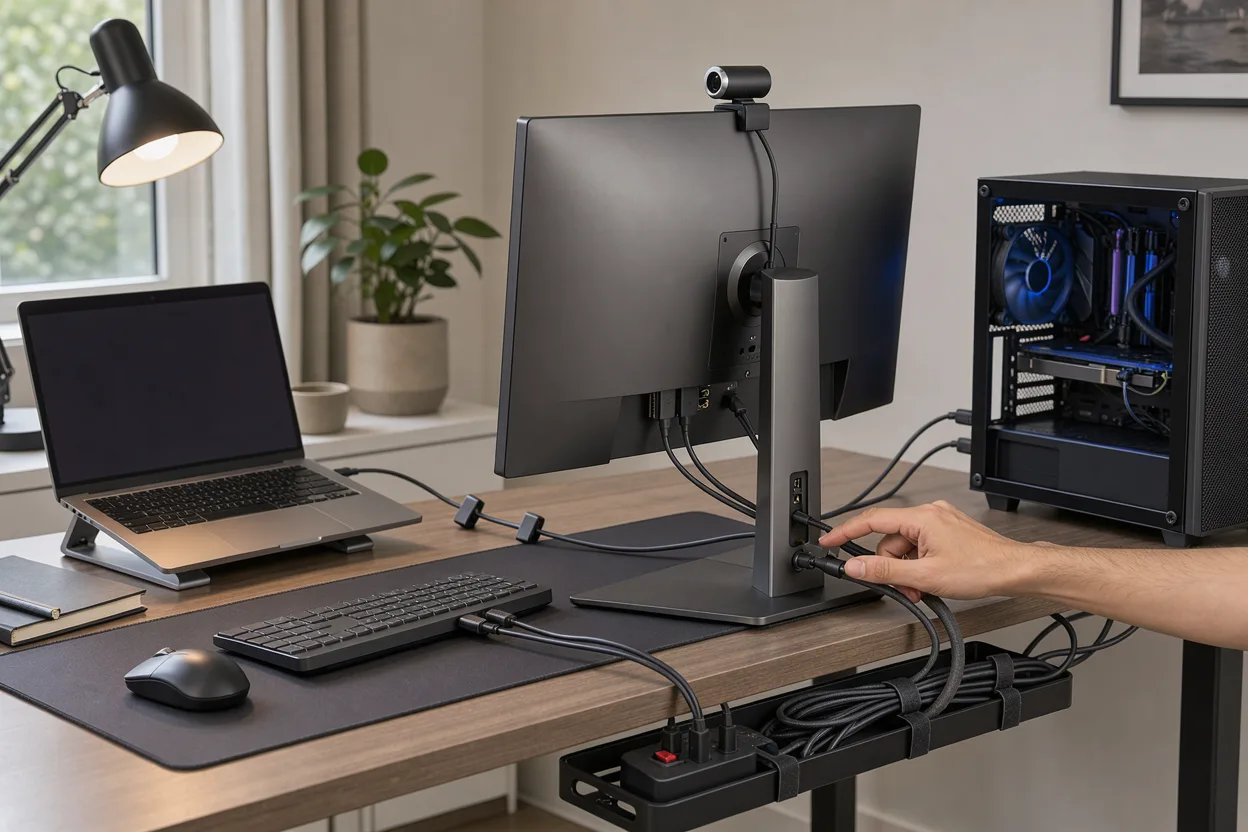
Le commutateur KVM qui partage clavier et souris
Le commutateur KVM partage clavier, vidéo et souris entre deux ordinateurs, d’où son sigle Keyboard Video Mouse. Le moniteur commute l’affichage et le hub USB d’une machine à l’autre en une touche. Selon Display Ninja, ce système matériel évite un boîtier externe et ses câbles. J’ai branché clavier, souris et webcam sur l’écran puis basculé du portable pro vers la tour jeu.
L’ergonomie de la bascule varie fortement selon les marques comme Dell, LG ou Gigabyte. Certains proposent un bouton KVM dédié ou un joystick frontal rapide. D’autres imposent trois niveaux de menu OSD à chaque changement de source. Préférez donc un bouton KVM dédié ou un raccourci frontal accessible. Ce détail vous fera gagner plusieurs minutes chaque jour.
Les prises qui évitent les adaptateurs
Un hub complet ajoute deux à quatre ports USB-A, une sortie casque et parfois un réseau filaire. La prise RJ45, y compris en 2,5 GbE sur les docks haut de gamme, stabilise les visios. J’ai mesuré moins de microcoupures en Ethernet filaire qu’en Wi-Fi partagé en immeuble. Le DisplayPort 1.4 et le HDMI 2.0 ou 2.1 complètent pour la tour de jeu.
Vérifiez la version HDMI si vous jouez à 144 Hz en QHD ou à 120 Hz en 4K. Un HDMI 1.4 bridera la fréquence et ruinera l’intérêt du 144 Hz. Comptez aussi le nombre de ports USB-A pour le casque, la clé et le disque externe. Visez DisplayPort 1.4 et trois USB avec HDMI 2.0 minimum pour un poste durable.
Fluidité et confort visuel : utiles au bureau, décisives en jeu
La fréquence, la synchronisation et le réglage de la dalle servent les deux usages plus qu’on ne l’imagine. J’ai travaillé à 120 Hz puis rejoué à 165 Hz sur la même dalle IPS. Mes yeux ont senti la différence dès le défilement des rapports.
Pourquoi 144 Hz soulage aussi les journées de lecture
Le taux de rafraîchissement, exprimé en hertz, indique le nombre d’images affichées par seconde. Passer de 60 Hz à 120 Hz ou 144 Hz fluidifie le défilement et le déplacement du curseur. Selon TÜV Rheinland, les programmes de confort visuel intègrent désormais 120 Hz minimum pour limiter la fatigue. J’ai ressenti moins de picotements après six heures de relecture à 144 Hz.
En jeu, visez 144 Hz à 165 Hz pour les jeux d’action rapides et les MOBA nerveux. Les 240 Hz restent réservés à l’e-sport compétitif avec un GPU très musclé. Pour un usage mixte, 144 Hz représente 144 images par seconde pour le jeu et le défilement. C’est le seuil que je recommande si vous ne faites qu’un seul achat.
Synchronisation et temps de réponse sans jargon
La norme VESA AdaptiveSync synchronise l’écran sur la carte graphique pour supprimer déchirures et saccades. Les labels AMD FreeSync Premium et NVIDIA G-Sync Compatible certifient ce fonctionnement sur PC. Selon VESA, cette synchronisation dynamique élimine tearing et stuttering en temps réel. J’ai constaté la disparition des lignes de fracture horizontale dans les travelling rapides.
Le temps de réponse gris à gris, noté GtG, mesure la vitesse de transition d’un pixel. Visez moins de 4 ms pour éviter le flou cinétique derrière les cibles. Le réglage d’overdrive accélère cette transition mais peut créer de l’overshoot. Cet overshoot, ou reverse ghosting, dessine une ombre inversée autour des textes. Réglez donc un overdrive modéré plutôt que le mode le plus extrême, pour éviter les ombres inversées autour des textes.
Ergonomie et visio pour tenir huit heures
La norme ISO 9241-307 encadre l’ergonomie visuelle des postes sur écran contre scintillement et reflets. L’INRS recommande un bord supérieur d’écran au niveau des yeux pour protéger cervicales et épaules. J’ai réglé la hauteur sur 120 mm avec une légère inclinaison arrière de 10 degrés. La nuque reste droite même après quatre visios d’affilée.
Exigez un pied réglable en hauteur sur 100 à 150 mm, inclinable et pivotant, plus une fixation VESA 100 x 100 mm. Cette fixation standard permet un bras articulé qui libère le plateau. Côté yeux, préférez les labels TÜV Rheinland Flicker-Free et Low Blue Light Hardware. Cette atténuation matérielle filtre le bleu nocif sans jaunir les blancs comme les filtres logiciels. Pour la visio, une webcam pop-up avec cache physique et infrarouge Windows Hello dépanne, mais l’angle plongeant des 32 et 34 pouces reste peu flatteur.
Quel profil pour quels réglages : la synthèse qui évite de se tromper
J’ai résumé mes essais en croisant les usages réels et les critères qui comptent vraiment. Ce tableau vous évite de payer pour des options inutiles. Repérez votre ligne puis verrouillez le critère principal avant de comparer.
Le tableau usages contre critères à cocher
| Profil dominant | Critère prioritaire | Enjeu concret | Choix conseillé |
|---|---|---|---|
| Bureautique texte et tableur | Densité et ergonomie | Lire huit heures sans fatigue | 27 pouces QHD IPS, pied 130 mm, USB-C 65 W |
| Code et multitâche intensif | Surface et KVM | Trois fenêtres plus bascule pro-perso | 34 pouces UWQHD IPS, KVM, USB-C 90 W |
| Création photo et vidéo | Couleurs et définition | Fidélité sans marquage durable | 27-32 pouces 4K IPS, Low Blue Light Hardware |
| Jeu compétitif le soir | Fluidité et réactivité | Viser juste sans flou | 27 pouces QHD 165 Hz, GtG sous 4 ms, AdaptiveSync |
| Jeu immersif et films | Contraste et HDR réel | Noirs profonds en pièce tamisée | 32 pouces 4K Mini-LED ou OLED si bureau secondaire |
Comment utiliser ce tableau sans vous tromper
Commencez par entourer la ligne qui occupe plus de 60 % de votre temps d’écran. Vous fixez ensuite un seuil non négociable, par exemple USB-C 65 W ou 144 Hz. J’ai constaté que ce seuil unique élimine 70 % des références inadaptées. Vous comparez enfin les modèles restants sur le second critère seulement.
Ne cherchez pas à cocher toutes les cases avec un seul modèle à 350 euros. Un créatif qui joue peu privilégiera le 4K IPS à 60-75 Hz plutôt qu’un 240 Hz aux couleurs moyennes. À l’inverse, un compétiteur qui travaille peu acceptera un VA rapide s’il joue dans le noir. Cette hiérarchie vous protège des dépenses excessives et compromis frustrants que j’ai vus en test.
Les arbitrages que j’ai validés en test
J’ai gardé le portable pro en écran d’appoint pour Slack et la visio quand le 34 pouces me forçait à tourner la tête. J’ai préféré un overdrive moyen qui garde le texte net plutôt qu’un mode extrême flatteur en jeu. J’ai aussi désactivé le HDR Windows en bureautique pour éviter les blancs laiteux.
Ces micro-réglages comptent autant que la fiche technique pour le confort quotidien. Notez vos deux sources, vos trois réglages d’overdrive et votre hauteur de pied idéale. Vous retrouverez votre poste en dix secondes après chaque bascule KVM. Vous sécurisez ainsi une bascule pro-perso en dix secondes sans menus fastidieux.
Trois familles d’écrans hybrides face au budget
Le marché se divise en trois paliers assez lisibles entre 300 et plus de 900 euros. J’ai classé les offres selon la dalle, la connectique et la fluidité réelle. Ce repère vous aide à situer chaque promotion sans vous laisser griser.
Les 27 pouces QHD 144 Hz entre 300 et 450 euros
C’est le cœur du marché hybride avec des IPS 27 pouces QHD à 144 ou 165 Hz. La plupart ajoutent un USB-C 65 W, un pied réglable et la compatibilité FreeSync et G-Sync. Selon Top Achat, ce segment offre d’excellentes dalles 1440p équipées et ergonomiques. J’ai apprécié leur polyvalence pour le tableur le jour et les jeux milieu de gamme le soir.
Le HDR reste souvent limité à DisplayHDR 400 sans gradation locale, donc peu spectaculaire. La webcam intégrée manque souvent, prévoyez 60 à 120 euros pour une caméra correcte. Vous obtenez toutefois le meilleur rapport confort-prix pour le télétravail mixte. C’est mon conseil par défaut si votre GPU reste milieu de gamme.
Les 4K et 34 pouces avec dock 90 W entre 500 et 800 euros
Ce palier ajoute une vraie station d’accueil USB-C 90 W, un KVM matériel et une dalle 4K ou UWQHD. Le RJ45, le DisplayPort 1.4 et quatre USB facilitent un bureau à un seul câble. J’ai branché un portable pro gourmand qui chargeait encore à 88 W pendant une visio Teams. La bascule vers la tour de jeu prenait deux secondes par bouton dédié.
Le jeu exige plus de puissance en 4K, mais le QHD large du 34 pouces reste accessible. Les pieds montent souvent à 150 mm avec pivot portrait pour le code. Prévoyez 500 à 800 euros pour un dock 90 W et un KVM matériel lors des promotions d’automne. C’est la famille la plus confortable pour le télétravail intensif.
Les Mini-LED et OLED au-delà de 900 euros
Au-delà de 900 euros, vous entrez dans le Mini-LED IPS lumineux ou l’OLED à contraste infini. Le HDR devient enfin parlant avec des pics à 600 ou 1000 cd/m² et une gradation locale. J’ai adoré les noirs OLED la nuit, mais j’ai masqué la barre des tâches le jour par prudence. Le QD-OLED demande aussi un réglage ClearType soigneux contre les franges.
Réservez l’OLED aux joueurs passionnés dont le travail n’affiche pas huit heures de fenêtres fixes. Les créatifs préféreront le Mini-LED IPS sans risque de marquage pour la retouche. Comptez plus de 900 euros pour un Mini-LED ou OLED haut de gamme, souvent 1 100 à 1 400 euros en 32 pouces 4K. L’investissement se justifie si le plaisir visuel prime après des journées déjà confortables.
| Famille | Points forts | Limites à accepter | Pour qui |
|---|---|---|---|
| 27 pouces QHD 144 Hz IPS | Net, fluide, USB-C 65 W, prix contenu | HDR modeste, pas de KVM haut de gamme | Télétravailleur joueur occasionnel |
| 34 pouces UWQHD / 4K avec dock | Triple fenêtre, KVM, charge 90 W, RJ45 | GPU sollicité, encombrement large | Multitâche et code intensifs |
| Mini-LED / OLED premium | Contraste, HDR réel, 0,03 ms sur OLED | Prix élevé, marquage possible sur OLED | Passionné d’image et jeu immersif |
Acheter méthodiquement sans tomber dans les pièges marketing
Les fiches produits mélangent arguments réels et labels flatteurs qui n’engagent à rien. J’ai démonté cinq fiches pour isoler ce qui change l’usage. Voici ma méthode en cinq minutes avant de cliquer.
Lire une fiche produit en cinq minutes
Commencez par la dalle, la définition, la fréquence et le temps GtG avec overdrive précisé. Cherchez ensuite USB-C avec DisplayPort Alt Mode et puissance Power Delivery chiffrée. Méfiez-vous des ports USB-C à 15 W qui ne chargent pas en visio. Selon VESA, DisplayHDR 400 n’impose aucune gradation locale et limite le rendu dynamique réel.
- Vérifiez une dalle IPS RGB stripe si le texte domine vos journées.
- Exigez 65 W minimum, 90 W si votre portable pro est puissant.
- Contrôlez 144 Hz via DisplayPort 1.4 et HDMI 2.0 minimum.
- Refusez les promesses HDR sans pic lumineux et sans local dimming.
- Testez la présence d’un bouton KVM et d’une fixation VESA 100 x 100 mm.
J’ai écarté un modèle séduisant faute de DisplayPort Alt Mode malgré son USB-C apparent. J’ai aussi rendu un écran dont l’overdrive maximal créait des halos sur Word. Retenez les chiffres vérifiés, pas les labels flatteurs sans mesure pour décider sereinement.
Quand acheter et quelle garantie exiger
Les meilleures fenêtres restent le Black Friday de fin novembre, les soldes d’hiver de janvier et les French Days de printemps. Les gammes pro Dell, LG et Lenovo y perdent souvent 15 à 25 % face aux prix de septembre. J’ai suivi trois références 27 pouces QHD passées de 449 à 349 euros l’an dernier. Cette baisse finance une webcam correcte ou un bras articulé.
Côté garantie, visez trois ans avec échange rapide sur site et une politique zéro pixel mort. Le télétravail ne supporte pas trois semaines d’atelier sans écran central. Conservez facture, numéro de série et photo du défaut dès le déballage. Vous protégez ainsi la continuité de votre travail.
Les services qui comptent vraiment
Le retrait en magasin avec test de dalle limite les retours pour fuite de lumière. La reprise de l’ancien écran évite un encombrant de 34 pouces dans l’entrée. J’ai apprécié le calibrage d’usine avec rapport individuel fourni sur les séries créatives. Ce document indique delta E, température et gamma mesurés.
En revanche, l’extension payante à cinq ans se discute si vous changez tous les trois ans. Le câble HDMI premium vendu à part sert peu si le DisplayPort est fourni. Privilégiez donc le test en magasin et la reprise de l’ancien moniteur plutôt que les options coûteuses. Votre budget reste concentré sur la dalle, le pied et le dock.